
Günümüzde internet siteleri, kullanıcılarını botlardan korumak için çeşitli güvenlik çözümleri kullanır. Bu çözümlerden biri olan CAPTCHA (Completely Automated Public Turing test to tell Computers and Humans Apart), Bilgisayarları insanlardan ayırmayı amaçlayan bir güvenlik önlemidir. CAPTCHA’lar, kullanıcıların gerçekleştirmesi gereken görevler sunarak insan kullanıcıları doğrular ve otomatik işlemleri engeller. Peki, CAPTCHA tam olarak nasıl çalışır, ne türleri vardır, avantajları ve dezavantajları nelerdir, ve Check Point firewall ile nasıl konfigürasyon yapılır?
CAPTCHA, web sitelerinde insan ve bot ayrımını yapmak için kullanılır. CAPTCHA sistemleri, genellikle insanların kolayca çözebileceği ancak botların çözemeyeceği görevler sunar. Bu görevler arasında bulanıklaştırılmış metin karakterlerini girmek, resimlerdeki trafik ışığı veya yaya geçidi gibi nesneleri tanımlamak gibi çeşitli işlemler bulunur. Bazı CAPTCHA türleri ise yalnızca “I’m not a robot” kutusuna tıklamayı gerektirir ve arka planda kullanıcı davranışlarını analiz ederek insan ya da bot ayrımı yapar. Bu sayede, otomatik olarak gerçekleştirilen site ziyaretleri engellenirken, gerçek kullanıcıların erişimi kısıtlanmaz.
CAPTCHA’lar birçok farklı amaç için kullanılır:
CAPTCHA’ların çeşitli türleri bulunur ve her biri farklı bir yönteme dayanır:
CAPTCHA, bot saldırılarına karşı etkili bir çözüm sunar, ancak bazı sınırlamaları da beraberinde getirir.
CAPTCHA, bot tehditlerine karşı etkili bir savunma mekanizması sağlasa da bot tehdidinin sadece bir kısmını ele alır. Botlar, sadece web sitelerinde gezinme değil, aynı zamanda distributed denial-of-service (DDoS) saldırıları gibi daha büyük tehditler oluşturabilir. Bu noktada Check Point Firewall gibi daha gelişmiş koruyucularla birlikte daha etkin güvenlik sağlanacaktır.
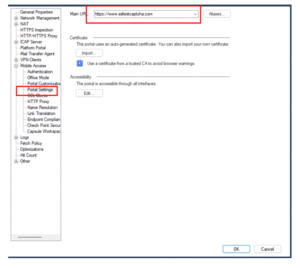
Konfigürasyona başlamadan önce, Firewall üzerinde Mobile Access özelliğinin aktif olması ve gerekli ayarların yapılması gerekmektedir. Mobile access için lab ortamında gerçekleştirilmiş Captcha Entegrasyonu, daha iyi anlaşılabilmesi için aşağıda görseller ile desteklenmiştir..
Mobile Access Blade’i etkinleştirildikten ve gerekli ayarlar tamamlandıktan sonra; aşağıda detaylı açıklanmış adımlar ile konfigürasyona devam edilmelidir. Captcha entegrasyonunun doğru çalışması için Main URL, FQDN olarak girilmiş olmalıdır.
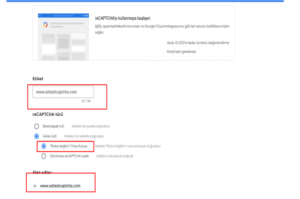
Google reCAPTCHA’ya giriş yapıyoruz ve FQDN olarak domainimizi belirtiyoruz. Google tarafından FQDN olarak girilmesi zorunlu kılınmıştır. Şu anda gerçekleştirilen konfigürasyon, reCAPTCHA v2 ile yapılmaktadır.
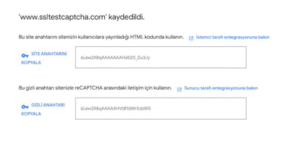
İlerlendiğinde, sistem iki adet key sağlamaktadır. Bu key’ler Check Point üzerinde konfigürasyon yaparken kullanılacaktır.
Check Point cihazımızda Mobile Access’i etkinleştirip gerekli ayarları tamamladıktan sonra, Google reCAPTCHA için gereken adımlar gerçekleştirildi. Şimdi, Check Point üzerinde konfigürasyonun nasıl yapılacağını ele alabiliriz. Öncelikle, SSH bağlantısı ile cihaza bağlanılmalıdır. Bağlantı sağlandıktan sonra, expert moduna geçerek $CVPNDIR/conf/ dizinine girilmelidir. Ardından, cvpnd.C dosyasını bir text editor tool’u ile açarak(bu örnek için vim) gerekli değişiklikler yapılmalı ve bu değişiklikler aktif hale getirilmelidir.
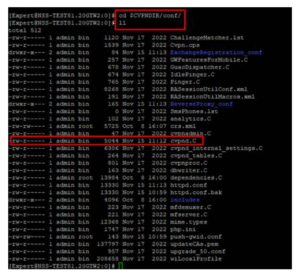
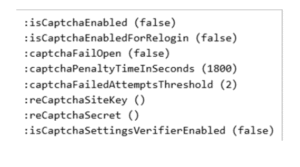
vim cvpnd.C komutuyla dosyanın içerisine girildiğinde, varsayılan olarak görseldeki gibi bir yapı karşımıza gelmektedir.
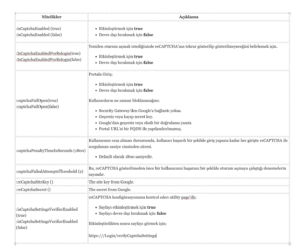
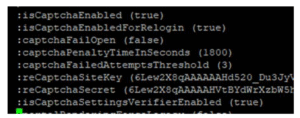
$CVPNDIR/conf/ dizini içerisinde yer alan cvpnd.C dosyasına yapılan örnek konfigürasyon, görseldeki şekildedir. Bu ayarlamalar yapıldıktan sonra, servisler yeniden başlatılmalıdır. (cvpnrestart) Örnek bir konfigürasyon uygulaması olarak aşağıdaki görseller incelenebilir.
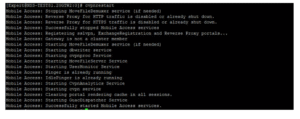
Servis tekrar başlatıldıktan sonra Portal URL’ine giriş yapılır. Ardından cvpnd.C dosyasındaki ayarlamalara göre testler yapılabilir.
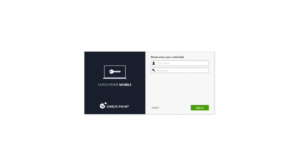
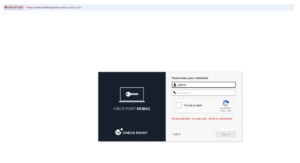
Dosya içerisinde yapılmış olan captchaFailedAttemptsThreshold (3) tanımına göre denemeler aşağıda paylaşılmıştır. 3 kez yanlış kullanıcı bilgisi girerek, CAPTCHA’nın başarılı bir şekilde display edildiği ve bir sonraki giriş için captcha’nın doldurulması gerektiği görülmektedir.
Troubleshooting
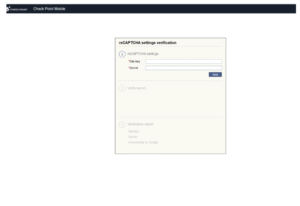
“https://<Portal URL>/Login/verifyCaptchaSettings adresinden, tabloda belirtilen şekilde:
:reCaptchaSiteKey(<Site_key_value_from_google>)
:reCaptchaSecret(<Secret_value_from_google>)
reCAPTCHA yapılandırmalarını ve google erişimini aşağıdaki şekilde kontrol edebilirsiniz. Ancak, öncesinde “:isCaptchaSettingsVerifierEnabled” değerinin “true” ve captcha’nın “enable” durumuna getirilmeleri gerektiği unutulmamalıdır.
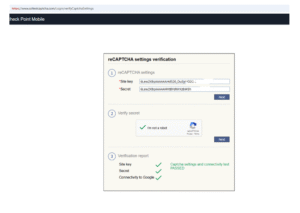
Tabloda belirtilen şekilde:
:IsCaptchaEnabledForRelogin(true)
:IsCaptchaEnabledForRelogin(false)
Eğer re-loginde reCAPTCHA yapılandırmasının zorunlu hale getirilmesi isteniyorsa, bu değer ‘enable’ edilmelidir. Yapılandırma aktif hale getirildikten sonra, çıktılar aşağıdaki görseldeki gibi olacaktır.
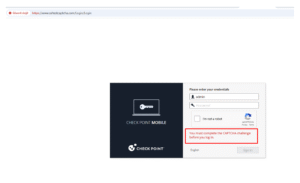
Bu yazıda, reCAPTCHA ile Check Point firewall arasında nasıl bir entegrasyon yapılacağı adım adım incelenmiştir. Google reCAPTCHA’nın doğru yapılandırılması ve Mobile Access Blade’i ile yapılan ayarlamalar sayesinde, güvenlik seviyesi önemli ölçüde artırılabilir. Konfigürasyonun tamamlanmasının ardından, CAPTCHA’nın düzgün çalıştığını ve sistemin botlardan korunmuş olduğunu görmek, güvenli bir kullanıcı deneyimi sağlamak açısından kritik öneme sahiptir. Bu tür güvenlik önlemleri, çevrimiçi tehditlere karşı dayanıklı bir ağ altyapısı oluşturmak için gereklidir.
Kaynakçalar:
-


Kuantum bilgisayarlar, klasik bilgisayarların ötesine geçen hesaplama yetenekleriyle, modern kriptografi altyapılarını tehdit eden yeni bir dönemi beraberinde getirmektedir.

Windows Event Forwarding, Windows tabanlı sistemlerde yerel olarak desteklenen günlük merkezileştirme özellikleri sağlar. Microsoft, sunucular üzerindeki logların tek bir yerde toplanması WEF mimarisi ile sağlamaktadır.

Veri Koruma Günü, her yıl 28 Ocak’ta, kişisel verilerin korunması ve veri gizliliği konusunda farkındalık yaratmak amacıyla belirlenmiş bir gündür.

USOM, Ulusal Siber Olaylara Müdahale Merkezi kelimelerinin kısaltmasıdır. USOM, 2013’de “Ulusal Siber Güvenlik Stratejisi ve 2013-2014 Eylem Planı” 4.maddesi dahilinde BTK bünyesinde kurulmuştur.


